Zeig die genaue Stelle.
Bild und Wunsch gehören zusammen. „Das“ und „hier“ bekommen einen sichtbaren Bezug, mit weniger Erklären und Zuordnen.
 Peat Flow
Ausdruck und Feedback für die Arbeit mit KI
Peat Flow verbindet deine Absichten mit den Fähigkeiten der KI.
Eine Einladung für dich. Code:
Nach dem Download anmelden und den Code in der App eingeben.
KopiertNeue Nutzer erhalten $30 Produktguthaben. Keine Karte nötig.
„Das geht noch besser.“
Peat FlowBild, Stimme und Absicht vereint
Warum es uns gibt
Ein Ergebnis zu erzeugen wird einfacher. Zu erkennen, was noch nicht stimmt und wohin es gehen soll, braucht deinen Blick, deine Erfahrung und dein Urteil.
Wir möchten, dass jedes Urteil die Arbeit leichter voranbringt.
KorrigierenAnweisenPrüfen
Mehr als Screenshots und Diktieren
Screenshots, Stimme, Text und Verlauf werden zu einem zusammenhängenden Ausdruck. Du musst nicht erst Prompt-Profi werden.
Bild und Wunsch gehören zusammen. „Das“ und „hier“ bekommen einen sichtbaren Bezug, mit weniger Erklären und Zuordnen.
Sprich natürlich. Die Aufbereitung kümmert sich um Pausen, Wiederholungen und Korrekturen – für klareres Feedback näher an deiner Absicht.
Der Verlauf bewahrt nützliche Bilder und Texte. Das Wörterbuch merkt wichtige Begriffe. Bereits Gesagtes muss nicht jedes Mal neu beginnen.
Screenshots / Mehrere Bilder einfügen / Sprache / Textaufbereitung / Verlauf und Wörterbuch
Einfacher ausdrücken
Aus ungeordneten Worten werden klare Anforderungen. Bei Bedarf auch in einer anderen Sprache.
KI-Aufbereitung
Die Absicht bleibt: Füllwörter entfernen, Selbstkorrekturen übernehmen und Änderungen gliedern. Schon die Aufbereitung gesprochener Gedanken erleichtert den Ausdruck.
Deine Worte
Mach den Button blau… nein, grün. Dann die Überschrift größer und darunter mehr Abstand. Ähm, 24. Alles andere unverändert lassen.
Von KI geordnete Anweisungen
Ausdruck über Sprachgrenzen hinweg
Sprich den Inhalt, den du schreiben möchtest. Peat Flow bereitet ihn auf und gibt ihn in der für diese Sitzung gewählten Sprache aus.
Dein gesprochenes Deutsch
Der Vorschlag sieht gut aus, aber wir müssen die Lieferung auf nächsten Mittwoch verschieben.
Aufbereitetes Englisch
The proposal looks good, but we need to move delivery to next Wednesday.
Dein gesprochenes Deutsch
Mach diesen Button grün und setze den Abstand darunter auf 24.
Aufbereitetes Englisch
Make this button green and set the spacing below it to 24.
Der Screenshot bleibt unverändert; die Anweisungen erscheinen in der gewählten Sprache.
Darstellung als Beispiel · Die Sprachwahl gilt nur für diese Sitzung und ändert die App-Sprache nicht. Vor dem Senden prüfen.
Flüssig arbeiten, Grenzen kennen
Screenshots selbst werden nicht hochgeladen. Point & Say sendet Audio und Text aus markierten Bereichen zur Transkription und Aufbereitung in die Cloud. Der Verlauf bleibt auf deinem Mac.
Datenschutz ↗Für Mac-Abläufe gemacht. Füge Bilder und Wünsche in Felder ein, die Text und Bilder unterstützen. Du prüfst den Inhalt und wählst die empfangende KI.
Installation & Hilfe (Englisch) ↗Kostenlos starten
Pro enthält monatlich $100 Produktguthaben; Ultra hat kein monatliches Limit. Screenshots und Mehrfach-Einfügen bleiben kostenlos.
$0
für immer
$6.99/Monat
oder $69.90/Jahr
$19.99/Monat
oder $199.90/Jahr
Pro enthält monatlich $100 bezahltes Produktguthaben. Es wird je Guthabenzyklus ohne Übertrag zurückgesetzt, auch beim Jahresabo monatlich. Berechtigte neue Nutzer erhalten einmalig $30. Nur der Einladende erhält $100 nach der ersten gültigen Zahlung eines Freundes; der Freund erhält keinen zusätzlichen Empfehlungsbonus. Jedes Geschenk gilt 90 Tage ab Vergabe; mehrere Geschenke können sich sammeln und werden getrennt von bezahlten Zyklen verwaltet. Neue Abos haben keine Testphase und werden nach Zahlungsbestätigung kostenpflichtig. Ultra hat kein monatliches Limit;5 Minuten je Aufnahme und faire Nutzung gelten weiterhin. Guthaben lässt sich nicht auszahlen oder in Bargeld tauschen. Preis und Steuern werden beim Checkout bestätigt.
Bevor du loslegst
Produktguthaben wird für Cloud-Transkription und KI-Aufbereitung verwendet. Es ist kein Bargeld und kann nicht ausgezahlt oder gegen Bargeld eingetauscht werden. Guthaben wird nur bei erfolgreicher Bereitstellung verbraucht; fehlgeschlagene oder abgebrochene Anfragen kosten kein Guthaben, Wiederholungen werden nicht doppelt berechnet.
Berechtigte neue Nutzer erhalten einmalig $30. Nach der ersten gültigen Zahlung eines Freundes erhält nur der Einladende $100. Der Freund erhält keinen zusätzlichen Empfehlungsbonus, kann aber sein Willkommensguthaben erhalten. Jedes Geschenk gilt 90 Tage; mehrere sind kumulierbar. Bezahltes Guthaben wird je Zyklus ohne Übertrag zurückgesetzt.
Neue Abos haben keine Testphase. Pro oder Ultra wird nach Bestätigung und Abschluss der Zahlung kostenpflichtig. Willkommensguthaben braucht keine Karte, ist keine Abo-Testphase und löst nach Verbrauch keine automatische Zahlung aus.
Bis zu 5 Minuten. Danach stoppt die Aufnahme und die Verarbeitung beginnt. Systembedingungen können Sicherheitspausen oder zusätzliche Wartezeit verursachen. Prüfe das Ergebnis. Unterbrechungsfreie Aufnahme und perfekte Genauigkeit werden nicht garantiert.
Diktat macht Sprache zu Text. Zeigen und Sprechen verbindet sie zusätzlich mit Markierungen und nutzt Cloud-KI, um Füllwörter zu entfernen, Korrekturen zu beachten und Anweisungen zu strukturieren.
Point & Say schickt deine Stimme und den Text in den eingekreisten Bereichen zur Transkription und Aufbereitung an unseren Server; das Bildschirmfoto selbst wird lokal eingefügt. Dein Verlauf bleibt nur auf deinem Mac.
Automatisches Einfügen braucht ein unterstütztes Bild- und Textfeld mit erhaltenem Fokus. Sonst zurück ins Feld klicken und ⌘V drücken. Vor dem Senden prüfen.
Einen Mac mit Apple Chip und macOS 14 oder neuer. Point & Say braucht eine Internetverbindung.
Jederzeit über den Link in deiner Quittung. Pro bleibt bis zum Ende des bezahlten Zeitraums aktiv. Nicht zufrieden? Volle Erstattung innerhalb von 14 Tagen.
Nein. Peat Flow bereitet Bilder und Text vor und fügt sie nach Möglichkeit ein. Sie prüfen und senden; die Ziel-App verarbeitet die Nachricht.
Peat Flow · Chase perfection.
Sag klar, was besser werden kann. Lass mehr Zeit für deine nächste Idee.
Für Mac ladenKostenloser Download · macOS 14 oder neuer · Apple Chip
Sieh es in Aktion
Kurztaste halten, die Stelle markieren und die Änderung aussprechen. Beim Loslassen gehen Screenshot und geordnete Anweisungen gemeinsam an die KI.
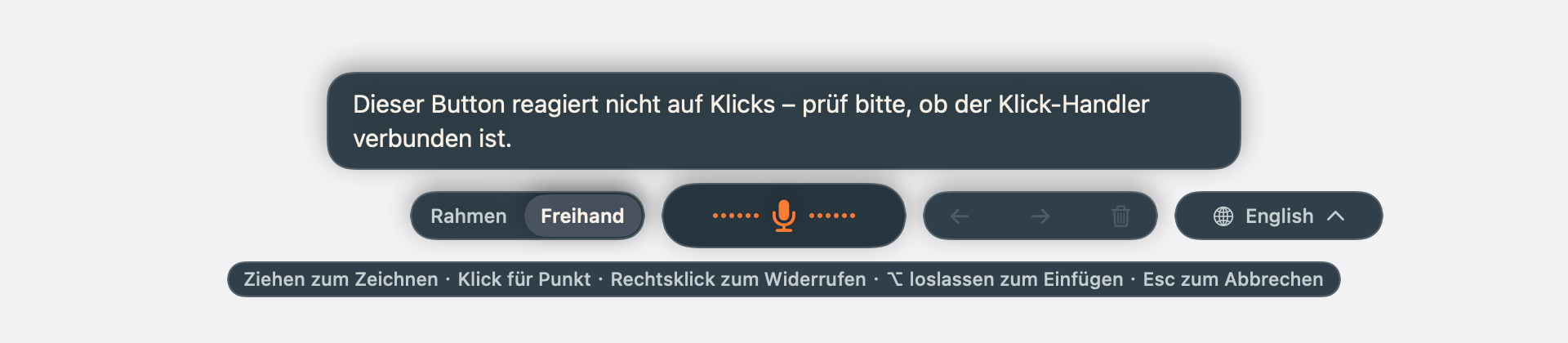
Wähle einen markierten Bereich und sieh, wie Bild und Änderungswunsch zusammenkommen.

Aufnehmen, Bild suchen, tippen und die Stelle erklären. Erneut.
Klicke links auf die markierten Bereiche und wähle deine Änderungen.
Klicke links auf die markierten Bereiche und wähle deine Änderungen.
Ablaufillustration · Vorgaben, keine Aufnahme oder KI-Verbindung
Vor dem Senden prüfen. Automatisch nur mit Unterstützung und Fokus, sonst ins Feld klicken und ⌘V.
Dein Feedback, deine Ermutigung und deine Ideen sind uns wichtig. Was gefällt dir? Was können wir verbessern? Schreib es uns direkt hier.