Indica il punto preciso.
Immagine e richiesta restano insieme. « Questo » e « qui » hanno un riferimento visibile, con meno spiegazioni e confronti.
 Peat Flow
Espressione e feedback per lavorare con l’IA
Peat Flow collega le tue intenzioni alle capacità dell’AI.
Un amico ti invita. Codice:
Scarica l’app, accedi e inserisci questo codice.
CopiatoI nuovi utenti ricevono 30 $ di crediti prodotto. Senza carta.
« Questo può migliorare. »
Peat FlowImmagini, voce e intenzione unite
Perché esistiamo
Generare una risposta è più semplice. Capire cosa non va e dove proseguire dipende dal tuo sguardo, dalla tua esperienza e dal tuo giudizio.
Vogliamo che ogni giudizio faccia avanzare il lavoro più facilmente.
CorreggereIndirizzareVerificare
Oltre screenshot e dettatura
Screenshot, voce, testo e cronologia formano un’espressione continua. Non devi diventare un esperto di prompt.
Immagine e richiesta restano insieme. « Questo » e « qui » hanno un riferimento visibile, con meno spiegazioni e confronti.
Parla naturalmente. La pulizia gestisce pause, ripetizioni e correzioni per un feedback chiaro e vicino a ciò che intendi.
La cronologia conserva immagini e testi utili. Il vocabolario ricorda i termini importanti. Ciò che hai già espresso non deve ripartire da zero.
Screenshot / Incolla più immagini / Voce / Pulizia del testo / Cronologia e vocabolario
Esprimersi diventa più semplice
Dai ordine ai pensieri espressi a voce. Se serve, esprimili in un’altra lingua.
Riorganizzazione IA
Conserva il significato, elimina esitazioni, recepisce le correzioni e distingue le modifiche. Anche il solo riordino della voce può aiutarti a esprimerti.
Le tue parole
Metti questo pulsante blu… anzi, verde. Poi ingrandisci il titolo e aumenta lo spazio sotto. Ehm, metti 24. Lasciare invariato il resto.
Istruzioni organizzate dall’IA
Esprimiti oltre le lingue
Pronuncia il contenuto che vuoi scrivere. Peat Flow lo riordina e lo restituisce nella lingua scelta per questa sessione.
Il tuo italiano parlato
La proposta va bene, ma dobbiamo spostare la consegna a mercoledì prossimo.
Inglese riordinato
The proposal looks good, but we need to move delivery to next Wednesday.
Il tuo italiano parlato
Rendi verde questo pulsante e imposta lo spazio sotto a 24.
Inglese riordinato
Make this button green and set the spacing below it to 24.
Lo screenshot resta invariato; le istruzioni usano la lingua scelta.
Esempio illustrativo · La scelta vale per questa sessione e non cambia la lingua dell’app. Controlla prima di inviare.
Fluidità, con limiti chiari
Le schermate non vengono caricate. Point & Say invia audio e testo delle aree segnate al cloud per trascriverli e organizzarli. La cronologia resta sul tuo Mac.
Privacy ↗Pensato per Mac. Incolla screenshot e richieste nei campi compatibili con immagini e testo. Tu controlli e scegli l’IA destinataria.
Installazione e aiuto (in ingles) ↗Inizia gratis
Pro include 100 $ di crediti prodotto al mese; Ultra non ha un limite mensile. Screenshot e incolla multiplo restano gratuiti.
$0
per sempre
$6.99/mese
o $69.90/anno
$19.99/mese
o $199.90/anno
Pro include 100 $ di crediti a pagamento ogni mese, azzerati a ogni ciclo senza riporto; anche il piano annuale li fornisce mensilmente. I nuovi utenti idonei ricevono 30 $ una volta. Solo chi invita riceve 100 $ dopo il primo pagamento valido di un amico; l’amico non riceve un premio aggiuntivo per l’invito. Ogni omaggio scade 90 giorni dopo l’erogazione; più omaggi si possono accumulare e sono gestiti separatamente dai cicli a pagamento. I nuovi abbonamenti non prevedono una prova e iniziano dopo la conferma del pagamento. Ultra non ha un limite mensile; restano i 5 minuti per registrazione e l’uso corretto. I crediti non sono prelevabili né convertibili in denaro. Prezzi e imposte sono confermati al pagamento.
Prima di iniziare
I crediti prodotto servono per la trascrizione nel cloud e il riordino con IA. Non sono denaro e non possono essere prelevati o convertiti in contanti. Si consumano solo quando la consegna riesce; errori e annullamenti non consumano crediti e i tentativi ripetuti non vengono addebitati due volte.
I nuovi utenti idonei ricevono 30 $ una volta. Dopo il primo pagamento valido di un amico, solo chi invita riceve 100 $. L’amico non riceve un premio aggiuntivo, ma può avere diritto al proprio omaggio di benvenuto. Ogni omaggio dura 90 giorni e più omaggi si accumulano. I crediti a pagamento si azzerano per ciclo senza riporto.
I nuovi abbonamenti non prevedono una prova. Pro o Ultra inizia dopo la conferma e il completamento del pagamento. I crediti di benvenuto non richiedono carta, non sono una prova dell’abbonamento e non attivano pagamenti automatici quando si esauriscono.
Fino a 5 minuti. Al limite si interrompe e inizia l’elaborazione. Il sistema può causare pause di sicurezza o attese aggiuntive. Controlla il risultato: non sono garantite registrazioni senza pause né un’accuratezza perfetta.
La dettatura trasforma la voce in testo. Indica e parla abbina anche le parole alle aree segnate e usa l’IA nel cloud per eliminare riempitivi, gestire correzioni e organizzare le istruzioni.
Point & Say invia la tua voce e il testo nelle aree cerchiate al nostro server per trascriverlo e sistemarlo; l'istantanea viene incollata in locale. La cronologia resta solo sul tuo Mac.
L’inserimento automatico richiede un campo compatibile con immagini e testo che mantenga il focus. Altrimenti torna al campo e premi ⌘V. Controlla prima di inviare.
Un Mac con chip Apple e macOS 14 o successivo. Point & Say richiede una connessione a Internet.
Quando vuoi, dal link nella ricevuta. Pro resta attivo fino alla fine del periodo pagato. Non ti convince? Rimborso completo entro 14 giorni.
No. Peat Flow organizza immagini e testo e li incolla dove supportato. Tu controlli e invii; l’app di destinazione elabora il messaggio.
Peat Flow · Chase perfection.
Esprimi cosa può migliorare. Lascia più tempo alla tua prossima creazione.
Scarica per MacDownload gratuito · macOS 14 o successivo · Chip Apple
Guardalo in azione
Tieni premuta la scorciatoia, segna il punto e spiega cosa cambiare. Al rilascio, porta insieme all’IA lo screenshot e le istruzioni organizzate.
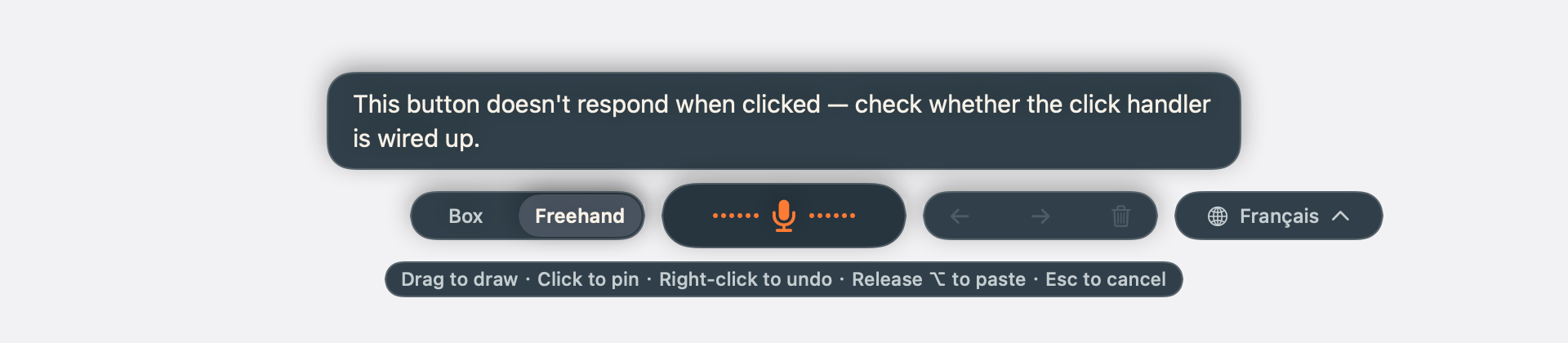
Scegli un’area segnata e scopri come si uniscono immagini e richieste.

Cattura, cerca l’immagine, scrivi e spiega dove. Di nuovo.
Fai clic sulle aree segnate per scegliere le modifiche.
Fai clic sulle aree segnate per scegliere le modifiche.
Illustrazione · Contenuti predefiniti, senza registrazione né collegamento IA
Controlla e invia. Incolla automaticamente con supporto e focus; altrimenti torna al campo e premi ⌘V.
I tuoi commenti, il tuo sostegno e le tue idee contano molto. Cosa ti piace? Cosa possiamo migliorare? Scrivicelo qui.