把位置說清楚。
畫面與要求相伴。 讓「這個」「這裡」「這一處」有據可循,少一點來回解釋和逐條對照。
 Peat Flow
人與 AI 之間的表達與回饋工具
Peat Flow,連結你的意圖與 AI 的能力。
你的朋友邀請你:邀請碼
下載後登入,在 App 中輸入這個碼。
已複製新用戶贈送 $30 產品額度,無需綁卡
「這裡,還可以更好。」
Peat Flow連接畫面、聲音與意圖
為什麼需要 Peat Flow
產生一個結果,正變得越來越容易。 決定它哪裡還不對、下一步該往哪走,來自你的眼光、經驗和判斷。
我們想讓每一次判斷,都更容易成為推動工作的力量。
糾錯批示驗收
不只是截圖,也不只是語音
把原本分散的截圖、語音、文字和記錄,連成一段順暢的表達。 你不用先成為善寫提示詞的人。
畫面與要求相伴。 讓「這個」「這裡」「這一處」有據可循,少一點來回解釋和逐條對照。
自然說出你的想法。 把停頓、重複和改口交給整理,讓回饋更清楚,也更接近你的原意。
記錄留住用過的圖文,詞本記住重要術語。 已經表達過的,不必每次從頭再來。
截圖擷取 / 多圖貼入 / 語音表達 / 文案整理 / 記錄與詞本
讓表達更輕鬆
把零碎口述整理清楚;需要時,再用另一種語言表達。
AI 整理
保留你的意思,去掉贅詞、處理改口、分清修改點。 即使只用來整理口述,也能讓表達更輕鬆。
你的口述
這裡按鈕改成藍色……不對,還是綠色。然後標題大一點,下面留白多一點,嗯,留 24 吧。 其他部分保持不變。
AI 整理後的修改要求
表達,不必受語言限制
你說的,就是你要寫的。 Peat Flow 先整理口述,再用本次選定的語言輸出。
你說的中文
方案沒問題,不過交付時間需要改到下週三。
整理後的英語
The proposal looks good, but we need to move delivery to next Wednesday.
你說的中文
把這個按鈕改成綠色,下方間距設為24。
整理後的英語
Make this button green and set the spacing below it to 24.
截圖保持原樣,修改要求用所選語言輸出。
表達示意 · 本次語言選擇不改變 App 語言;內容由你確認後傳送。
順暢,也有邊界
截圖本身不上傳。 使用「指著說」時,聲音和框選區域內的文字會送往雲端轉寫、整理;記錄只存在你的 Mac 上。
隱私 ↗為 Mac 工作流程而造。 截圖與要求可一起貼入支援圖文貼上的輸入欄;內容由你確認,再交給你選擇的 AI。
安裝與使用指南(英文) ↗從免費開始
Pro 每月包含 $100 產品額度。 Ultra 不設每月額度上限。 截圖與多圖貼入永久免費。
$0
終身
$6.99/月
或 $69.90/年
$19.99/月
或 $199.90/年
Pro 每月包含 $100 付費產品額度,按額度週期重設、不累積至下期;年付同樣按月提供額度。符合資格的新用戶一次性獲贈 $30 產品額度。好友首次有效付費後,僅邀請人獲贈 $100 產品額度,受邀者沒有額外邀請獎勵。每筆贈送自發放起90天有效,多筆可累計,與付費週期分開管理。新訂閱不設試用期,確認付款後開始付費服務。Ultra 不設每月額度上限,單次錄音仍限5分鐘,並適用合理使用規則。產品額度不可提領或兌換現金;價格與稅費以結帳確認為準。
在你開始之前
產品額度用於使用雲端轉寫與 AI 整理,不是現金,不能提現或兌換現金。僅成功交付時消耗額度;失敗、取消及重複傳遞不會重複扣除。
符合資格的新用戶一次性獲贈 $30 產品額度。好友首次有效付費後,僅邀請人獲贈 $100;受邀者沒有額外邀請獎勵,符合資格時仍可取得歡迎額度。每筆贈送有效90天,多筆可累計;付費額度按週期重設、不累積至下期。
新訂閱沒有試用期。選擇 Pro 或 Ultra 並確認付款後開始付費服務。歡迎額度無需綁卡,可先體驗;它不是訂閱試用,也不會因用完而自動扣款。
單次錄音最長5分鐘,到限後停止並進入處理。系統狀態可能造成安全暫停或額外等待,請以應用提示為準。整理結果使用前請檢查,不保證全程無暫停或辨識完全準確。
一般語音輸入主要把聲音轉為文字。指著說會配合圈選位置,並以雲端 AI 去除贅詞、處理改口、分段歸納,讓修改需求更清楚。
「指著說」會把你的聲音和圈住區域裡的文字送到我們的伺服器轉寫、整理;截圖本身在本機直接貼,不上傳。紀錄只存在你的 Mac 上。
輸入欄支援圖文貼上且焦點仍在時可自動貼入;否則點回輸入欄按 ⌘V。確認後再傳送。
Apple 晶片的 Mac,macOS 14 以上。「指著說」需要連網。
隨時可以,用收據裡的連結取消,已付的這一期照常用到期。不滿意 14 天內全額退款。
不會。Peat Flow 整理圖文並在支援時貼入輸入框,由你檢查並傳送。目標應用程式自行決定如何處理訊息。
想多了解一點,不妨親手試試
按住快捷鍵,圈出位置、說出要求;放開後,截圖和整理後的文字一起交給 AI。
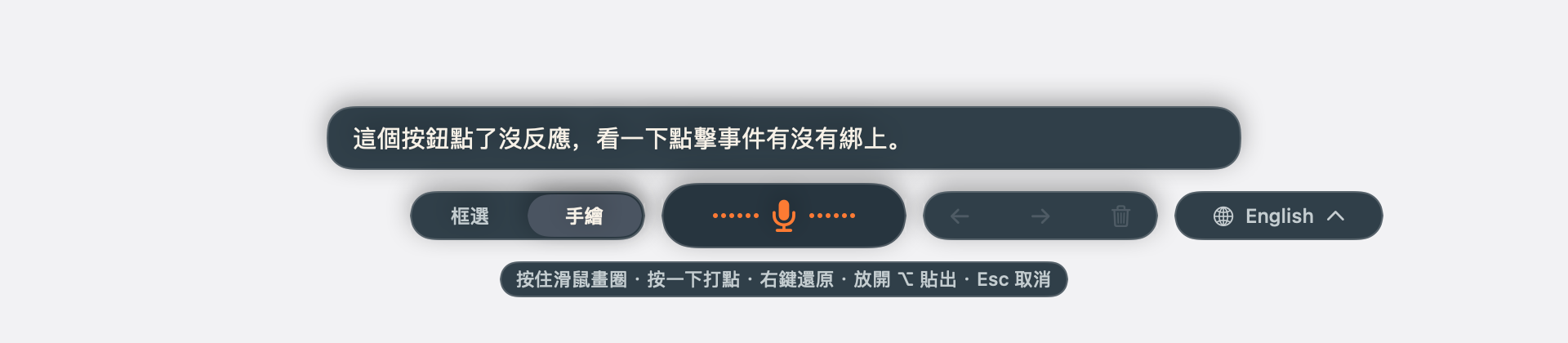
點選畫面裡的標記,看看截圖和修改要求如何一起交給 AI。

截圖、找圖、打字、對位置,來回解釋。
點選左側框選區域,選擇想修改的地方。
點選左側框選區域,選擇想修改的地方。
操作示意 · 預設內容,不錄音、不連線 AI
檢查後再傳送。自動貼入需支援且保持焦點,否則回到輸入框按 ⌘V。
你的評價、鼓勵和改善建議,對我們至關重要。 喜歡哪裡,還有哪裡可以更好? 歡迎直接在這裡告訴我們。